Menü: Engine – Hauptengine wechseln – Erweitert – Engine-Parameter
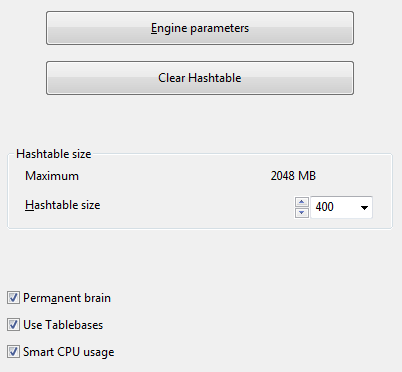
Viele der verfügbaren Engines haben spezielle Parameter, die Sie einstellen können. Klicken Sie dazu im Enginefenster auf die Schaltfläche „Engine-Parameter".
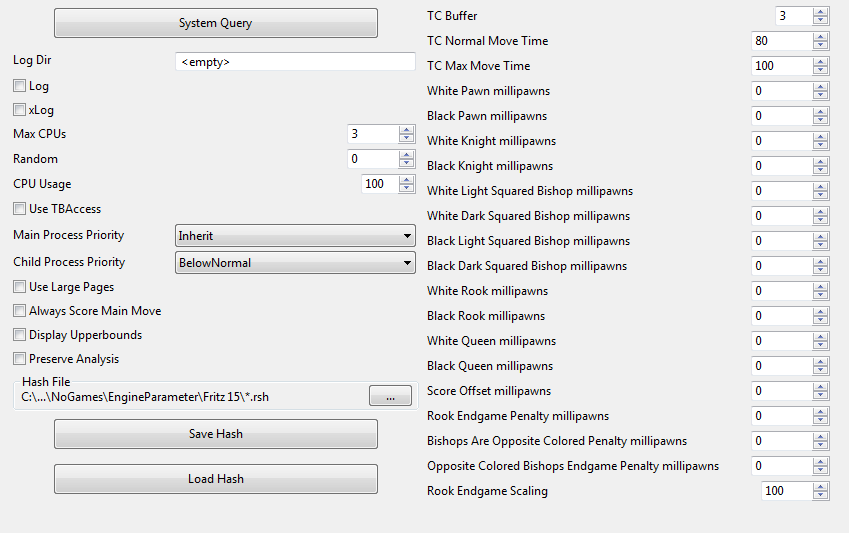
Nun können Sie die Einstellungen ändern, die den Spielstil der Engine beeinflussen. Jede Engine zeigt die für ihre Algorithmen relevanten Parameter an.
Hier einige Beispiele für Parameter, die Sie in den meisten Engines einstellen können, um deren Spielstil zu beeinflussen. Sie können oft in bestimmten Situationen eine höhere Performance erreichen (z. B. sehr schnelle Partien, das Lösen taktischer Stellungen oder Studien). Verschiedene Engines bieten unterschiedliche Parameter, nicht alle der unten genannten erscheinen in Ihrer Standardeinstellung.
Hinweis: Die Standardkonfiguration der Engine wurde sorgfältig getestet. Es ist möglich, dass unter bestimmten Umständen andere Einstellungen zu besseren Ergebnissen führen, aber für die beste Gesamtleistung und das stärkste Spiel wird empfohlen, die Standardeinstellungen unverändert zu lassen.
Engine-Parameter der Engine
Sie können die Parameter der Engine ändern. Wenn Sie eine Engine mit der Funktionstaste F3 laden, wählen Sie die zu ladende Engine.
Dort gibt es eine Schaltfläche „Engine-Parameter", die einen Dialog mit einigen Optionen öffnet:
Log – Schreibt Informationen (z. B. Kommunikation mit der GUI) in eine Datei.
xLog – Schreibt Informationen in eine HTML-Datei (funktioniert offenbar nur mit Opera Browser…).
Max CPU – Die Anzahl der Kerne, die Rybka verwenden soll. Ist diese Zahl höher als Ihre Kerne, verwendet Rybka alle.
CPU usage – Falls Sie weniger als einen Kern nutzen möchten, stellen Sie das hier ein.
Main Process Priority / Child Process Priority: Ändert die Engine-Priorität ohne Umweg über den Task-Manager. Zum Beispiel:
Inherit startet den Hauptprozess mit derselben Priorität wie die GUI.
NalimovUsage – Wie in Rybka 3 (bestimmt, wie stark sie durch Tablebases verlangsamt wird; Standard ist optimal).
Use Large Pages – Nach Setzen von „lock pages in memory" im Betriebssystem ist mit etwa 15 % Speedup zu rechnen, wenn Sie 1 GB Hash zuweisen (oder mehr; weniger Hash bringt ebenfalls Vorteile, aber nicht so dramatisch – wirkt nur bis zum Entladen der Engine, dann muss der Rechner wahrscheinlich neu gestartet werden, damit es wieder greift).
Always Score Main Move – Mit OFF würde Rybka bei Fail-Lows in die Suche nach Alternativen wechseln; mit ON gibt sie dem Zug zuerst eine Wertung. Für Analyse ON empfohlen, für Spiele OFF.
Display Upperbounds – Mit OFF teilt Rybka dem Benutzer nicht mit, wenn ein Fail-Move passiert; sind Sie also vom Rechner weg, wüssten Sie es nicht. Für interaktive Analyse ON empfohlen, für Spiele OFF.
Preserve analysis – Wie R3 (Engine behält alten Inhalt im Hash deutlich länger, wird mit zunehmender Anzahl analysierter Stellungen langsamer. Ich lasse es OFF.).
Clear Hash – Erlaubt Rybka einen frischen Blick auf die Stellung.
Hash File / Save Hash / Load Hash – Für das Entladen der Engine oder einen Neustart, damit Rybka den Hash-Inhalt beim erneuten Laden behält (ich nutze das nie).
MultiPV_cp – Wie R3 (steuert, wie viel schlechter als die beste Linie die Züge sein müssen, um in MultiPV zu erscheinen, z. B. zeigt der Wert 0 nur Züge, die genauso gut sind wie der beste Zug).
TCBuffer – Wieviele Sekunden Rybka annehmen soll, dass von der Uhr abgezogen wurden. Nützlich für Bullet (1''0) und Blitz (3''0), damit Rybka nicht auf Zeit verliert (durch GUI-Verzögerung oder gegnerische Engines wie Klone), und kann insgesamt zu besserem Zeitmanagement führen, wenn auf 3 gesetzt (bei Inkrement- oder wiederholten Bedenkzeiten ohne Wirkung).
TCNormal Move Time – Die Geschwindigkeit, mit der Rybka die Partie spielen soll. Niedrigere Werte → Engine spielt schneller und umgekehrt.
TC Max Move Time – Die Zeitspanne, die Rybka in kritischen Stellungen verbringen darf (höhere Werte → länger nachdenken).
Diese letzten 3 Einstellungen reagieren extrem empfindlich auf Hardware, Bedenkzeit und sogar den Gegner. Um Rybka 4 in Partien glänzen zu sehen, ist viel Experimentieren nötig, aber die Gewinne können erheblich sein.
[Pieces cp] – Der Offset der Figuren in Centibauern. Beachten Sie, dass das Verhalten in Analyse und Partie unterschiedlich ist. In der Analyse werden „Weiß" und „Schwarz" wörtlich genommen, sodass Sie bei Analyse von der anderen Seite dieselbe Bewertung erhalten. In Partien bedeutet Weiß „Ich" und Schwarz „Der Gegner". Sie legen also fest, wie Rybka ihre eigenen und die Figuren des Gegners bewertet, unabhängig davon, auf welcher Seite sie spielt.
Rook Endgame Scaling: Wenn Rybka zu oft in tote Remis-Endspiele mit Turm und Extra-Bauer rennt, senken Sie diesen Wert. Auch für die Analyse solcher Stellungen nützlich.
Speichern: Speichert die Engine-Änderungen. Öffnet einen Dialog zur Auswahl des Dateinamens für die gespeicherten Parameter. Die Endung der Konfigurationsdatei ist *.param.
Laden: Öffnet einen Dialog zum Laden zuvor gespeicherter Engine-Parameter. Die Parameterdateien finden Sie im Ordner Engine Parameter.
Standards: Diese Schaltfläche stellt die Werkseinstellungen der Engine wieder her.
Tipp: Sie können Engine-Engine-Matches oder Engineturniere ansetzen, um Ihre Modifikationen gegen andere Engines zu testen.
Speichern legt die neuen Parameter für die Engine ab. Wiederherstellen verwirft die soeben vorgenommenen Änderungen. Standards stellt die normalen Parameter wieder her.
Bitte beachten Sie: Die Standard-Parameter sind diejenigen, die die Programmierer für das allgemeine Spiel als am stärksten ansehen.