Rechtsklick in das Partienotations- oder Buchfenster
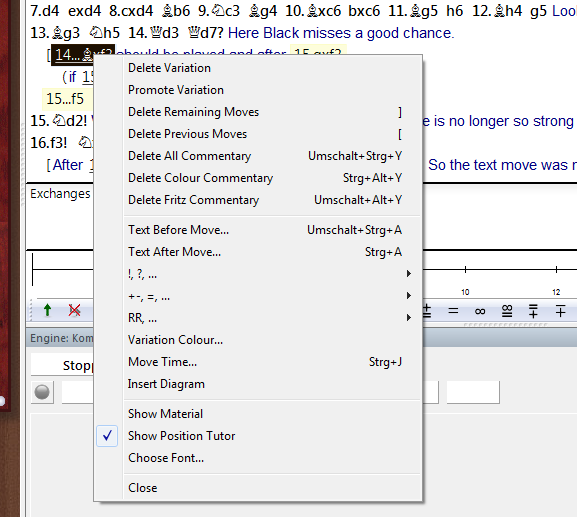
Eine Reihe von Funktionen und Kommentierungswerkzeugen steht zur Verfügung. Beachten Sie, dass alle Änderungen nur im Speicher erfolgen. Sie müssen die Partie mit „Speichern“ oder „Ersetzen“ wie in den vorherigen Abschnitten beschrieben sichern, wenn Sie sie auf der Festplatte ablegen möchten.
Variante löschen
Entfernt eine Variantenlinie (und alle ihre Untervarianten) aus der Partie. Bezieht sich auf die Linie, in der sich der Notationscursor gerade befindet.
Variante heraufstufen
Hebt die aktuelle Variante eine Ebene nach oben, sodass die übergeordnete Linie zur Untervariante wird.
Vorherige/Restzüge löschen
Entfernt alle Züge vor oder nach der aktuellen Brettposition. Wenn Sie vorherige Züge löschen, fügt das Programm automatisch eine Stellungsbeschreibung ein, damit das Partiefragment später geladen werden kann.
Alle Kommentare löschen
Entfernt sämtliche Varianten und Textkommentare aus der Partie.
Farbkommentare löschen
Entfernt sämtliche farbigen Pfeile und Felder aus der Partie.
Bewertungs- und Zeit-Kommentare löschen
Entfernt die Suchinformationen, die das Programm gelegentlich in die Partie einfügt (wenn Sie es entsprechend einstellen).
Text vor/nach Zug
Beide Funktionen öffnen einen Texteditor, in dem Sie Kommentare eintippen können, die vor oder nach einem Zug eingefügt werden. Über die Reiter im oberen Bereich des Editors können Sie die Sprache(n) für den Kommentar festlegen. Im Menü „Extras“ – „Optionen“ – „Sprache“ stellen Sie ein, welche Sprache(n) beim Laden einer Partie angezeigt werden sollen.
!,?... / +-,=..., RR, ...
Fügt Schachkommentarsymbole ein (z. B. „!!“ = ausgezeichneter Zug, „??“ = grober Fehler) oder Stellungsbewertungen (z. B. „+–“ = Weiß gewinnt, „–/+“ = Schwarz steht besser). Diese werden in der Partienotation angezeigt und zusammen mit den Zügen gespeichert. RR-Symbole erscheinen vor einem Zug (z. B. „Besser ist“ oder „Mit der Idee“).
Variantenfarbe
Damit können Sie die Farbe einzelner Varianten ändern, um z. B. besondere Linien hervorzuheben oder eigene Analysen in einer eigenen Farbe zu kennzeichnen.
Diagramm einfügen
Markiert eine Stellung für ein Diagramm im Ausdruck. Beim Druck der Partie erscheint an dieser Stelle ein Diagramm.
Materialanzeige
Fügt unten im Notationsfenster eine Materialbilanz ein. In unserem Beispiel besitzt Weiß einen Springer für Läufer und Bauer.
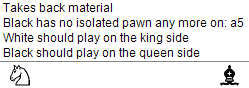
Stellungstutor anzeigen
Eine weitere nützliche Coaching-Funktion aktivieren Sie per Rechtsklick im Notationsfenster und Auswahl von „Stellungstutor anzeigen“. Dadurch wird eine spezielle Schachengine gestartet, die über umfangreiches Schachwissen verfügt. Sie erzeugt eine kurze strategische Beschreibung der aktuellen Brettstellung in Klartext.

Schriftart wählen
Mit dieser Option stellen Sie Schriftart und -größe der Schachnotation ein. Wählen Sie eine Schrift, deren Name mit „FigurineCB“ beginnt, damit die Figurensymbole und Kommentarzeichen korrekt dargestellt werden.
Grafische Kommentare
Das Programm setzt farbige Pfeile und Felder ein, um taktische Punkte zu veranschaulichen und strategische Themen und Pläne zu verdeutlichen. Diese können Sie auch manuell per Maus und Tastatur eingeben. Halten Sie die Alt-Taste gedrückt und klicken Sie auf ein Feld oder ziehen Sie eine Linie von einem Feld zum anderen — Sie erhalten ein grünes Feld bzw. einen grünen Pfeil. Alt+Strg ergibt Gelb, Alt+Shift Rot. Ein Klick auf den Bereich neben dem Brett entfernt alle Pfeile und Felder. Das eignet sich hervorragend für Schachvorträge.